

Resolution
O Sage 50 permite criar vários utilizadores e associar a diferentes grupos, para que sejam definidos os níveis de acesso/restrições.
PROCEDIMENTO
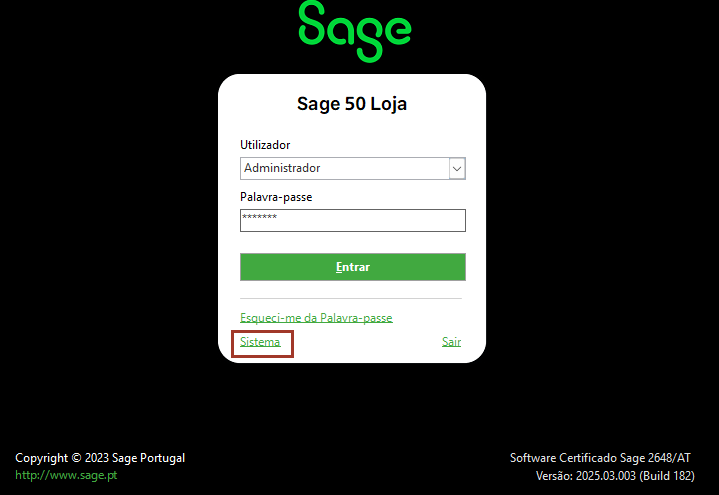
Entrar na área de sistema, colocando o utilizador e senha com acesso à área de sistema, e em vez de fazer ENTER deverá clicar onde refere Sistema.
2) Criar o grupo (ponto 1) e posteriormente o utilizador (ponto 2), tendo em conta os níveis de acesso.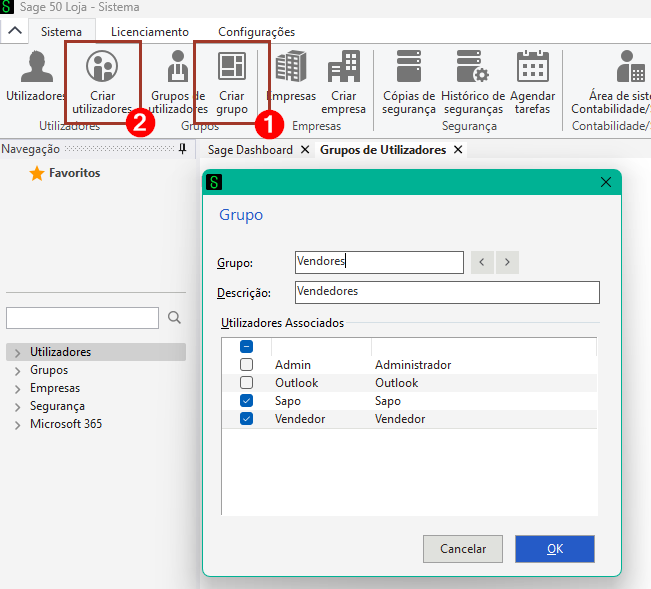
2.1) No menu "Configurações", terá a possibilidade de colocar que nível de segurança será exigido para a globalidade da aplicação relativamente às passwords.
2.2) Criação do utilizador pretendido e associação ao grupo de utilizador.

Nota: O utilizador poderá ter privilégios de Administrador (propriedade que permitirá ultrapassar qualquer inibição nas diversas aplicações) e/ou Administrador de Sistema (propriedade que permitirá o acesso à Área de Sistema).
A propriedade de Administrador de Sistema é diferente de Responsável de Sistema. O Responsável de Sistema tem acesso à Área de Sistema sem qualquer limitação, ao passo que um utilizador com propriedade de Administrador poderá aceder à Área de Sistema, no entanto, este acesso estará limitado pelas permissões associadas ao utilizador. Leia Permissões.
A propriedade Consulta de dados remota diz respeito à consulta de artigos em localizações fisicamente distantes.
Caso pretenda, poderá ser feita uma associação ao utilizador do Windows. Desta forma, não será solicitada a identificação do utilizador aquando acesso à aplicação (ecrã de login) sendo automaticamente assumido o utilizador de acordo com o utilizador que efetuou login no Windows - propriedade Associar este utilizador ao utilizador do Windows
Em relação à password, deverá definir um nível de segurança igual ou superior ao indicado na política de senhas (consulte Definir política de senhas). A password definida terá que respeitar esta parametrização.
Caso pretenda, poderá ativar a configuração Solicitar a alteração da palavra passe na próxima autenticação sendo então efetuado o Reset da password do utilizador e ao aceder à aplicação, este utilizador deverá validar a palavra passe que terá de ser, obrigatoriamente, diferente da anterior.
Definindo um utilizador como inativo não será listado nos ecrãs de login.
Obs: Como indicou no utilizador que  , o sistema irá solicitar a colocação de uma nova senha.
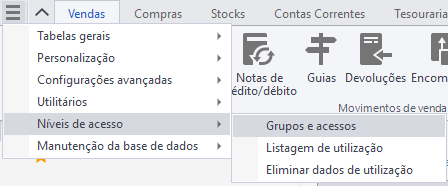
3) No menu abaixo referido, atribui aos grupos as permissões necessárias.

Nota: Existem permissões, igualmente nos documentos, séries, entre outros locais que poderá definir o grupo em questão.
 Africa
 Asia
Asia Australia
 Canada
 France
 Ireland
 Kenya
Kenya Nigeria
 South Africa
 Spain
Spain United Arab Emirates
 United Kingdom
 United States
 Germany